
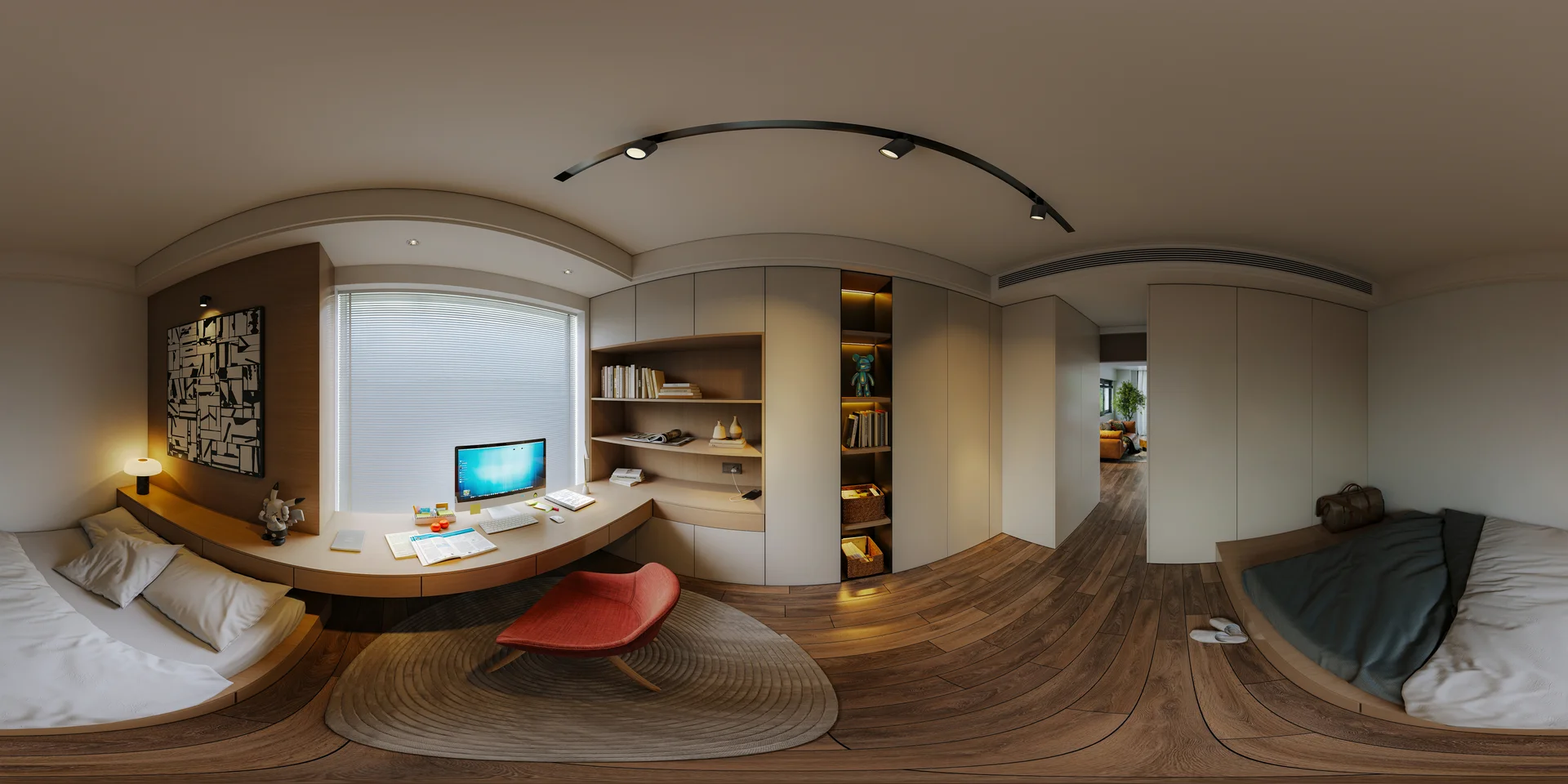
VRパノラマで空間を360°見せる方法
実写型とCG型の違いから視点設計 制作 公開までを解説
間の広がりや部屋同士のつながりを、閲覧者が視線を動かしながら確認できるのがVRパノラマです。静止画だけでは伝えにくい奥行きや動線を、PCやスマートフォン、VRヘッドセット上で360°見せられます。本記事では、VRパノラマの基本的な仕組み、実写型とCG型の違い、視点とナビゲーションの設計、建築・不動産での活用方法、制作から公開までの流れを整理して解説します。
VRパノラマの分かりやすさは、画質だけでなく、視点の置き方と移動導線の設計で決まります。
VRパノラマとは
VRパノラマは、ある視点を中心に周囲を見回せる360°画像を、ブラウザや専用ビューアで閲覧するコンテンツです。1つの視点を見回す単点パノラマに加え、複数の視点をホットスポットで接続すれば、空間内を移動するように確認できるバーチャルツアーとして構成できます。ただし、自由に歩き回れるリアルタイムVRとは仕組みが異なり、基本的にはあらかじめ設定した視点間を移動します。
1点から360°を見渡す仕組み
360°画像は、横360°・縦180°の視野を正距円筒図法(equirectangular)などの形式で記録し、ビューア上で球面に貼り付けて表示します。実写では360°カメラによる撮影や複数写真のステッチングを行い、CGでは3DCGソフトとレンダラーを用いて全天球画像を書き出します。必要な解像度は、閲覧端末、画面サイズ、ズームの有無、通信環境によって異なります。高解像度にするほど見栄えは向上しやすい一方、データ容量と読み込み時間も増えるため、用途に合わせた調整が必要です。
VRパノラマの制作方法
3.1 実写型
実写型は、完成済みの住宅、店舗、オフィス、施設などを360°カメラで撮影して制作します。現況を短期間で記録しやすく、物件紹介、施設案内、施工記録などに向いています。一方、撮影時の照明、人の写り込み、機材の映り込み、プライバシー、天候などの影響を受けるため、撮影計画と後処理が重要です。
3.2 CG型
CG型は、図面やBIM・3Dモデルを基に空間を制作し、設定した視点から360°画像をレンダリングします。未着工の建物や改修案、複数の内装・家具プランを完成前に見せたい場合に適しています。設計情報が変更されるとモデルや素材の修正が必要になるため、制作開始前に図面の版、表現範囲、確認工程をそろえておくことが大切です。
比較項目 | 実写型 | CG型 |
|---|---|---|
対象 | 完成済みの実在空間 | 未着工・計画中・改修後の空間 |
主な入力 | 現地撮影 | 図面・BIM・3Dデータ・仕様資料 |
強み | 現況をそのまま伝えやすい | 完成前の空間や複数案を表現できる |
注意点 | 撮影条件と写り込みの管理 | 設計情報との整合性と変更管理 |
カメラ位置とナビゲーションの設計
VRパノラマでは、視点の位置が閲覧体験を大きく左右します。単に部屋の中央へ置くのではなく、見せたい範囲、家具との距離、隣の空間へのつながりを確認して決めます。
視点の高さは、想定する閲覧者や用途に合わせ、複数地点で不自然な差が出ないように統一します。
家具や壁の近くを避け、重要な設備や動線が死角にならない位置を選びます。
玄関、リビング、バルコニーなど、実際の移動を想像しやすい順序で視点を接続します。
ホットスポットの位置、名称、戻り方を統一し、閲覧者が現在地を見失わないようにします。
複数の視点を接続する場合は、フロアマップやサムネイルを併用すると、現在地と移動先が理解しやすくなります。説明文、画像、動画、URLなどを表示する情報ホットスポットも、用途に応じて追加できます。
建築・不動産での活用方法
5.1 住宅・分譲マンション
モデルルームや完成物件のオンライン内覧に加え、CG型では未完成の住戸や内装プランを360°で確認できます。複数案を提示する場合は、視点と明るさをそろえると違いを比較しやすくなります。
5.2 店舗・商業施設
什器配置、サイン、照明、客席と通路の関係を確認する用途に活用できます。情報ホットスポットを追加すれば、商品説明や設備情報を空間上で案内することも可能です。
5.3 オフィス・施設
移転や改修前のレイアウト共有、社内合意形成、採用向けのオフィス紹介などに利用できます。VRパノラマは空間全体の把握に向きますが、家具をその場で自由に動かすような操作が必要な場合は、リアルタイムVRやARとの使い分けを検討します。
制作から公開までの基本的な流れ
目的と閲覧環境を整理する:販売、設計確認、施設案内などの目的と、Web・スマートフォン・ヘッドセットなどの閲覧環境を決めます。
資料と仕様を確認する:実写型では撮影範囲と撮影条件、CG型では図面、素材、家具、照明、設計データの版を確認します。
視点と移動導線を設計する:必要な視点数、カメラ高さ、視点間の接続、フロアマップの有無を決めます。
撮影またはCG制作を行う:実写では撮影とステッチング、CGではモデリング、素材設定、照明、レンダリングを行います。
ビューアへ実装する:ホットスポット、メニュー、説明文、ロゴなどを組み込み、PCとスマートフォンで操作を確認します。
品質確認後に公開する:画質、継ぎ目、視点移動、読み込み速度、表示崩れを確認し、Webサイトへの埋め込みや共有URLで公開します。
品質チェックで見落としやすいポイント
7.1 画像の継ぎ目と視点周辺
実写型では、天井、床、窓まわり、人や物の動きによってステッチングのずれが生じる場合があります。CG型でも、視点付近の形状、反射、法線、テクスチャのつながりを360°全体で確認する必要があります。
7.2 視点高さと移動の自然さ
視点ごとに高さや向きが大きく変わると、移動時に違和感が生じます。隣接する視点の初期方向をそろえ、ホットスポットを見つけやすい位置へ置きます。
7.3 読み込み速度と端末対応
高解像度画像や視点数が多いツアーは、通信環境によって表示に時間がかかります。画像の圧縮、段階的な読み込み、サムネイルの最適化を行い、主要なブラウザとスマートフォンで確認します。
360°を見せるだけでなく 閲覧者が迷わない体験を設計する
VRパノラマの目的は、単に全天球画像を表示することではありません。誰に、何を、どの順序で見せるかを整理し、適切な視点数、移動導線、情報量を設計することで、空間の特徴が伝わり